
Ajuda & FAQ
Encontre respostas para as perguntas mais frequentes sobre o UniTV net, desde instalação até problemas técnicos.
Como posso fazer instalação?
Dependendo do dispositivo que você usa, a instalação tem passos diferentes:
- Celular: Baixar APK diretamente pelo navegador
- TV Box/Smart TV: Métodos com pen drive ou apps como “JioPages”
- WEB: Acessar a versão online via link
Para ver cada etapa em detalhes para o seu dispositivo, acesse a página “Instalação” clicando aqui.
Por que não posso instalar no meu iPhone?
UniTV net APK suporta apenas dispositivos Android e é compatível com TV box, Smart TV, TV Stick e Celular.
Também poderia assistir versão WEB (https://www.uvnetsweb.com) no sistema de iOS e PC.
Como posso fazer cadastro e vínculo?
Celular
- Abra o aplicativo
- Toque em “Visitante”
- Vá em “Perfil”
- Toque em “Gerenciamento de contas”
- Vincule seu e-mail ou celular
- Configure sua senha
TV
- Vá em “Perfil”
- Clique em “Vincular agora” ou em “Segurança da conta”
- Vincule seu e-mail ou celular
- Configure sua senha
WEB
- Digite https://www.uvnetsweb.com no navegador
- Clique em “Entrar/Registar”
- Clique em “Registar”
- Poderia se registar com seu número de celular ou e-mail
- Configure sua senha
Como posso fazer login?
Celular
- Usando conta e senha, toque em “Conta”
- Usando seu e-mail, toque em “E-mail”
- Usando seu número de celualr vinculado, toque em “Celular”
- Se já tiver feito login na TV, e quiser fazer login na mesma conta no seu celular, o login rápido é o seguinte:
Se já tiver feito login na TV, e quiser fazer login na mesma conta no seu celular, o login rápido é o seguinte:
- Abra o aplicativo de TV e vá em Perfil
- Clique em Logar no Celular
- Abra o aplicativo de celular e vá em Perfil
- Toque no símbolo do scanner no canto superior direito
- Digitalize o código QR em sua TV para fazer login em seu celular
TV
- Vá em Perfil
- Clique em Entrar com outras contas
- Poderia fazer login com seu email ou número de celular
Por que não consigo fazer login com o Gmail no meu celular?
No Grenciamento de contas, se tiver vinculado uma conta do Gmail na Coluna E-mail, mas não tiver clicado em Vincular Gmail abaixo, quando fizer login com a conta do Gmail, toque em E-mail para fazer login em vez de tocar em Gmail para fazer login.
O que devo fazer se o login falhar?
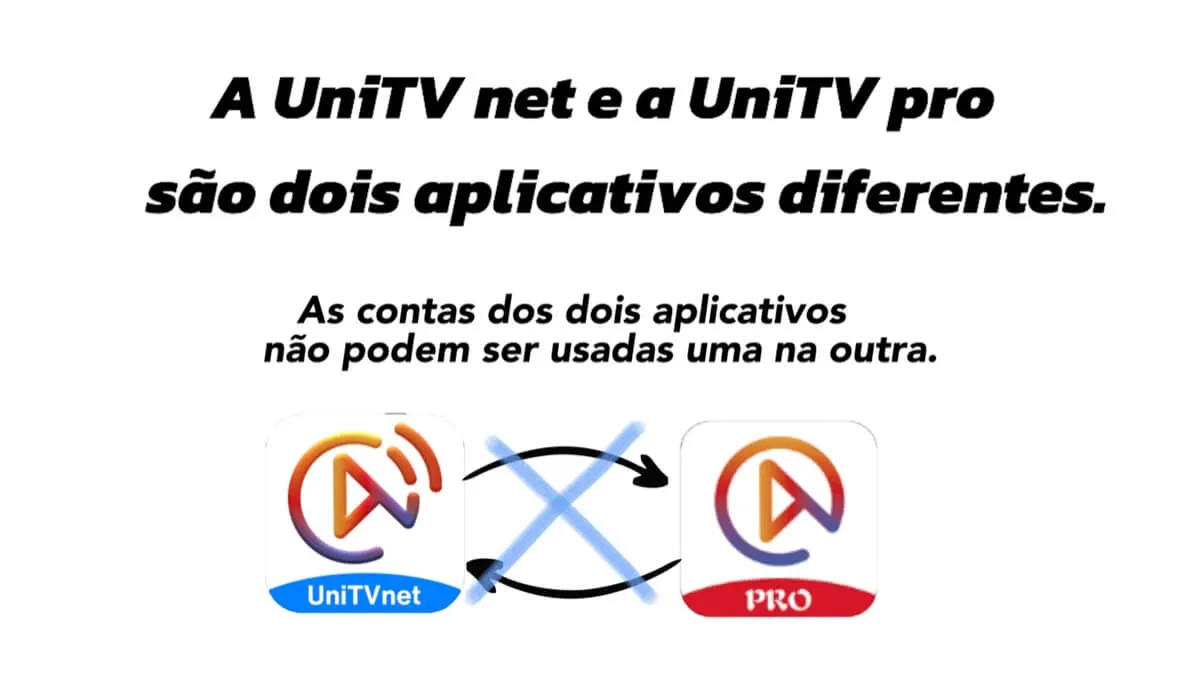
- Verifique se usar aplicativo certo.
- Verifique se a conta e a senha foram inseridas corretamente. Por favor, atente-se para maiúsculas e minúsculas.
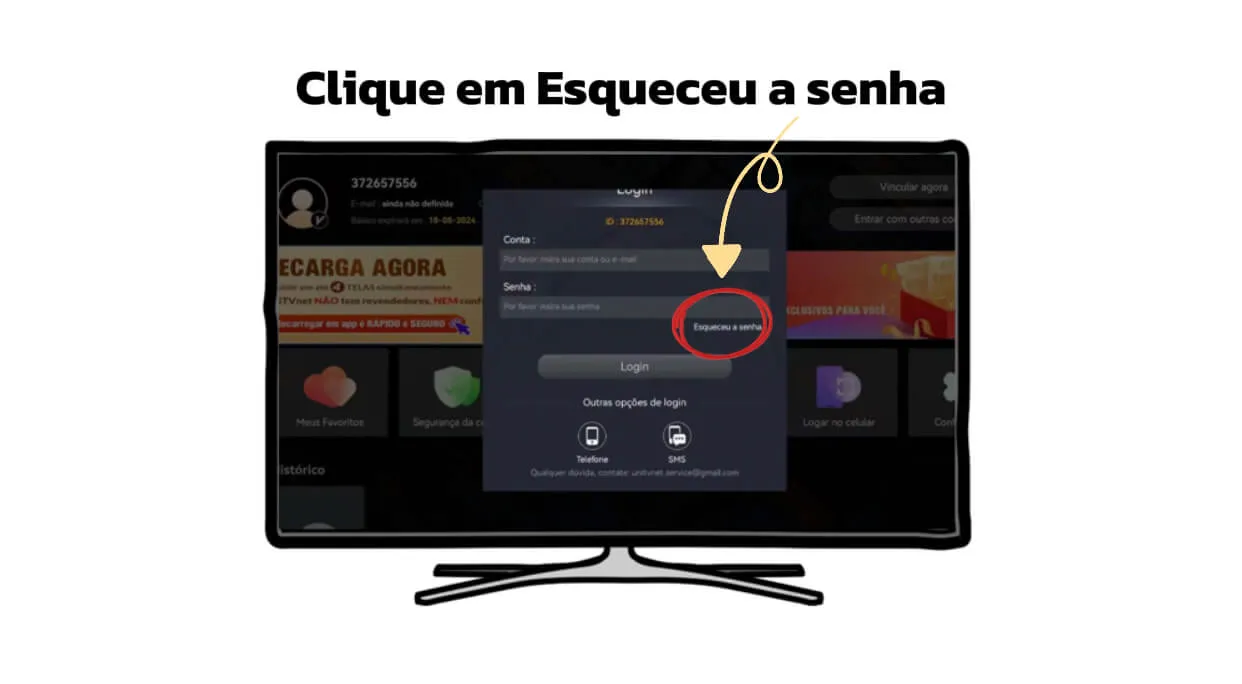
- Se você esqueceu a senha, clique em Esqueceu a senha para redefinir a senha.
Como mudar a senha?
Passo a passo:
Abre o APP UniTV net→Perfil→Gestão de Contas→Alterar senha
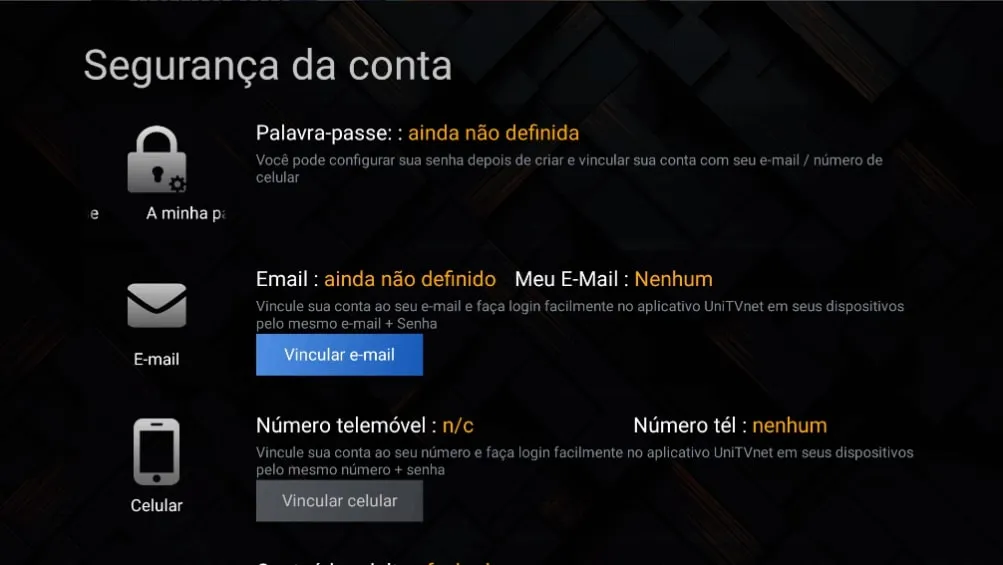
Como vincular um e-mail à minha conta?
1. Vá em seu perfil
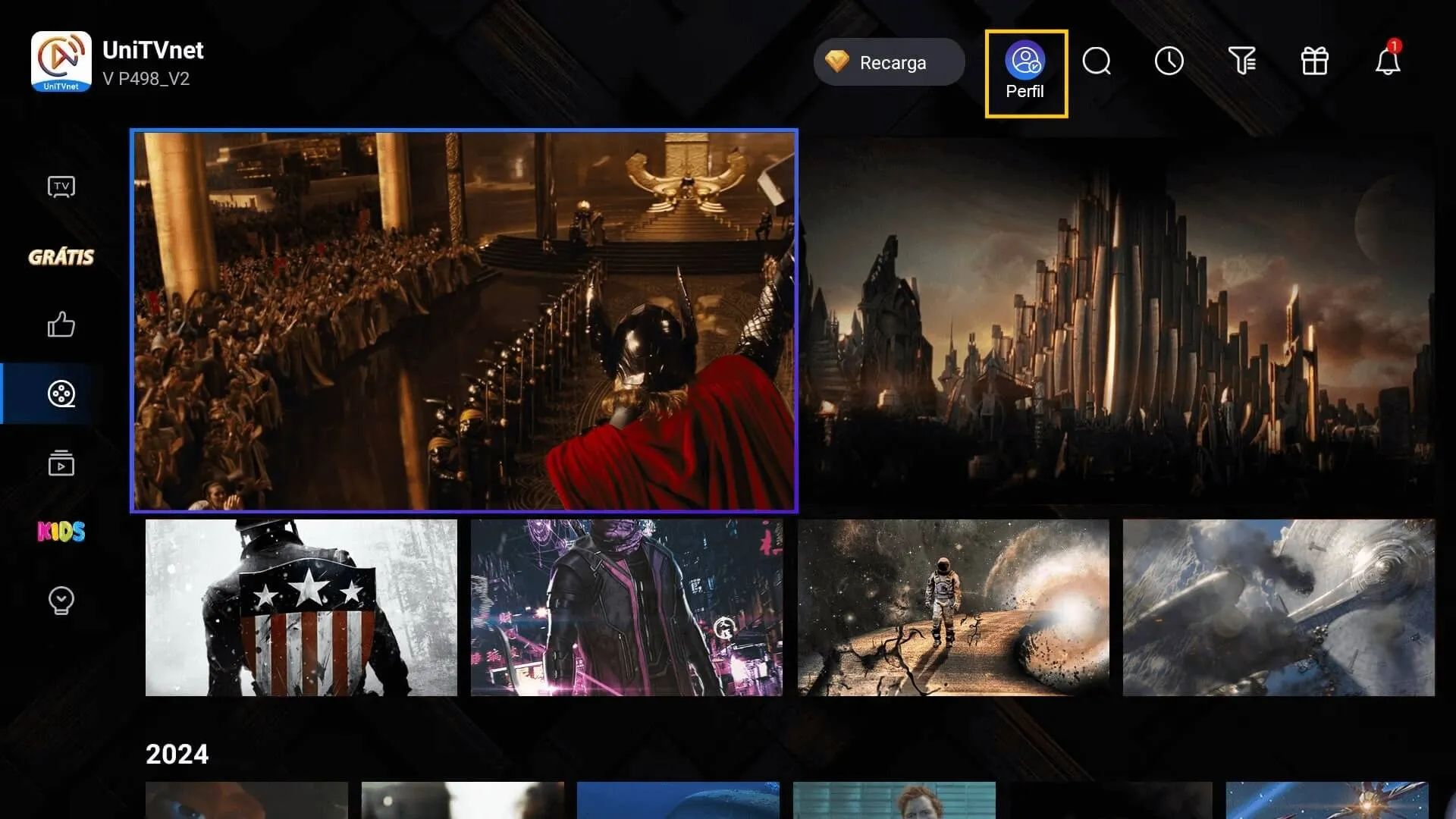
2. Depois vá em segurança da conta
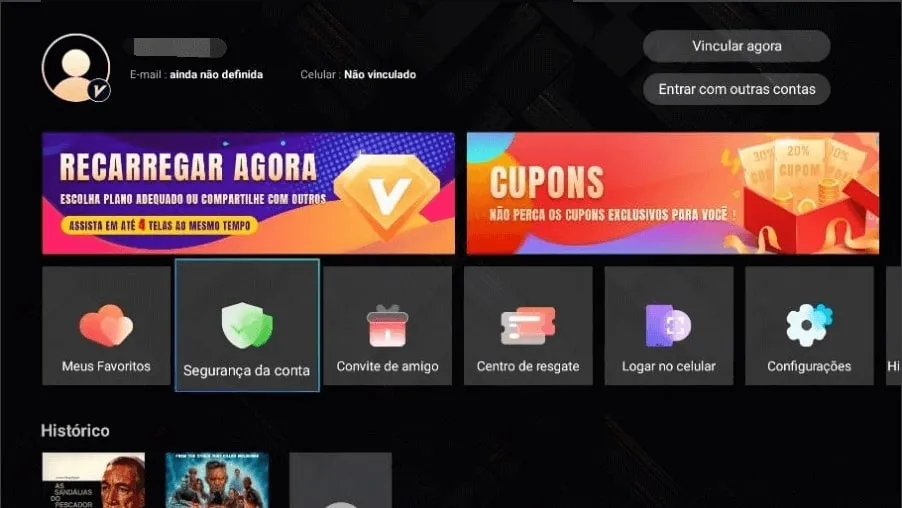
3. Em seguida vá em e-mail e vincule seu e-mail
Após vincular o número de telefone, é possível alterar o número ou desvincular?
Não é possível alterar e nem desvincular um telefone já vinculado.
Após vincular o e-mail é possível alterar ou desvincular?
Sim, é possível alterar e desvincular o e-mail.
1. Vá em seu perfil
2. Depois vá em segurança da conta
3. Em seguida vá em e-mail e redefina seu e-mail ou desvincule.
Como trocar ou fazer logout de sua conta?
Passo a passo:
Abre o APP UniTV net→Perfil→Gestão de Contas→Trocar de conta/Sair
A conta do UniTV net suporta vários dispositivos ao mesmo tempo?
Não é possível utilizar vários aplicativos ao mesmo tempo. Apenas um dispositivo de TV e um dispositivo móvel são permitidos ao mesmo tempo.
Como posso compartilhar minha conta aos outras pessoas? (Multitelas)
Depois de comprar o pacote, você pode fornecer sua conta e senha para outras pessoas usarem.
Dicas: Por favor, observe o limite máximo de dispositivos no plano adquirido. Cuide da segurança da sua conta e não compartilhe seu login e senha.
Como ver em quais dispositivos minha conta está logada?
Esse recurso não é possível no momento.
Como excluir dispositivos logados?
Esse recurso não é possível no momento.
Quais são diferenças entre UniTV e UniTV net?
São dois aplicativos diferentes.
UniTV net é a nova versão oficial para o usuário final, não tem revendedores, só recarga direto pelo app e site oficial.
Possui superior servidor, suportando mais dispositivos: Smart TV, TV Box/Stick, Celular, PC ou iOS (pelo navegador)
Mais planos econômicos para escolha e até 4 telas simultâneas.
Quais são diferenças entre planos da UniTV net?
Há dois tipos de planos
- Plano TV: disponível em TV, Celular e Web
- Plano Celular: apenas disponível em Celular e Web (Sem TV)
Planos TV tem três níveis: Family, Plus e Basic, cada um contendo três opções: Mês, Trimestre e Ano.
Escolhendo qualquer plano, poderá aproveitar o mesmo serviço, a diferença apenas está no número de dispositivos simultâneos. O número de dispositivos nos pacotes Básico, Plus+ e Família é 2, 3 e 4, respectivamente.
Planos Celular tem dois níveis: Dois e Individual, cada um contendo três opções: Mês, Trimestre e Ano.
A diferença também está só no número de dispositivos simultâneos. O número nos planos Dois e Individual é 2 e 1.
Se eu comprar diferentes planos ao mesmo tempo?
Não se preocupe, os dias válidos de VIP serão acumulados e prorrogados.
Como posso fazer pagamento ou recarga?
Celular
- Abra o aplicativo
- Toque em “Perfil”→”Recarga online”→”Recargar meu plano online”
- Escolha o plano desejado
- Escolha a maneira desejada para pagar
TV Box
- Abra o aplicativo
- Clique em “Recarga”
- Escolha o plano desejado
- Use Google Lens ou UniTV net Móvel Lens a ler o código QR
- Clique link aparecido
- Escolha a maneira desejada para pagar
Web
- Digite https://www.uvnetsweb.com no navegador
- Faça login
- Clique em “símbolo de diamante”
- Escolha o plano desejado
- Clique em “Próximo”
- Escolha a maneira desejada para pagar
Site Oficial
- Digite “https://www.unitv-apk.top” no navegador
- Faça login (conta do site oficial é diferente do aplicativo, é só usada para comprar o código de ativação)
- Clique em PLANOS e escolha o plano desejado
- Clique em “Finalizar pedido”
- Escolha PIX ou Cartão de crétido para pagar
- Clique em “Continuar” e “Pagamento imediato”
- Digite as informações
- Receberá um código de ativação no e-mail após pagamento feito (É e-mail que faz login no site oficial)
Quais são as maneiras de pagamento?
Compra na TV ou no Celular
- PIX
- Cartão de crédito
- Bank transfer
- Pagsegure
- Boleto Flash
- Coin
- More
Compra no site oficial
Pix ou outro método de pagamento para pagar.
Por que a conta não está ativa após pagamento?
Pagamento feito dentro do aplicativo ou na Web
- Certifique-se de que o pagamento foi bem-sucedido.
- Recarga dentro do aplicativo, seu plano será automaticamente estendido após o pagamento. Poderia sair do aplicativo e entrar no “Perfil” novamente para verificar a data VIP.
Pagamento feito no site oficial (https://www.unitv-apk.top)
Receberá um código de ativação. Verifique seu e-mail.
Como ativar a conta?
Se for comprado no site oficial, receberá um código de ativação que só poderá ser usado uma vez na TV ou no celular. Se usar o código de ativação na TV, poderá usar essa conta da TV para acessar outros dispositivos.
TV
- Vá em “Perfil”
- Clique em “Centro de resgate”
- Digite o código de ativação
Celular
- Vá em “Perfil”
- Toque em “Recarga online”
- Toque em “Usar código VIP de resgate”
- Digite o código de ativação
Dicas: Se pagamento for feito dentro do aplicativo, será ativado automaticamente e não receberá um código de ativação.
O que devo fazer se a ativação falhar?
A UniTV net e a UniTV são dois aplicativos diferentes, o código VIP e o número da conta não podem ser usados um com o outro, por favor, certifique-se de estar usando o CÓDIGO VIP correto.
A UniTV net não tem revendedores, poderia fazer recarga diretamente no aplicativo ou comprar o CÓDIGO VIP por meio do site oficial (https://www.unitv-apk.top).
Como posso verificar a minha assinatura?
Abra o aplicativo e clique em Perfil, podendo ver a data válido de VIP.
O que posso ganhar por convidar amigos?
Temos prêmios para você e seus amigos!
Convidante: 7 dias de VIP grátis (até 364 dias) e CASH-BACK
Convidados: 3 dias extras de VIP grátis e cupons de 10%OFF em cada plano
Como convidar amigos?

Como ganhar os prêmios?

Como saber as novidades das Ofertas?
Telegram: @UniTVnet_group
Como pesquisar conteúdo?
Existe ícone de busca no canto superior direito das páginas de VOD e TV, clique nele para pesquisar os programas e canais que deseja assistir.
Como encontrar “Favoritos” e “Histórico”?
Na página de perfil, você pode encontrar esses dois módulos diretamente.
Como trocar o idioma do áudio e das legendas do VOD?
MÉTODO 1:
Na página de produzir vídeo, clique no ícone de áudio e legenda no canto superior direito para trocar.
MÉTODO 2:
Na página de perfil, clique em “Áudio e legenda” e modifique o idioma. Há também tamanhos e estilos de legendas para escolher.
Como limpezar o cache do APP?
Passo a passo: Perfil→Mais configurações→Limpar cache
Nas opções de limpeza de cache, você pode limpar o cache de imagens e histórico de playback separadamente ou limpar todo o conteúdo.
Como ativar o conteúdo adulto?
1. Para ativar o conteúdo adulto vá em seu Perfil
2. Depois em SEGURANÇA DA CONTA
3. Em seguida desça até o conteúdo adulto e ative
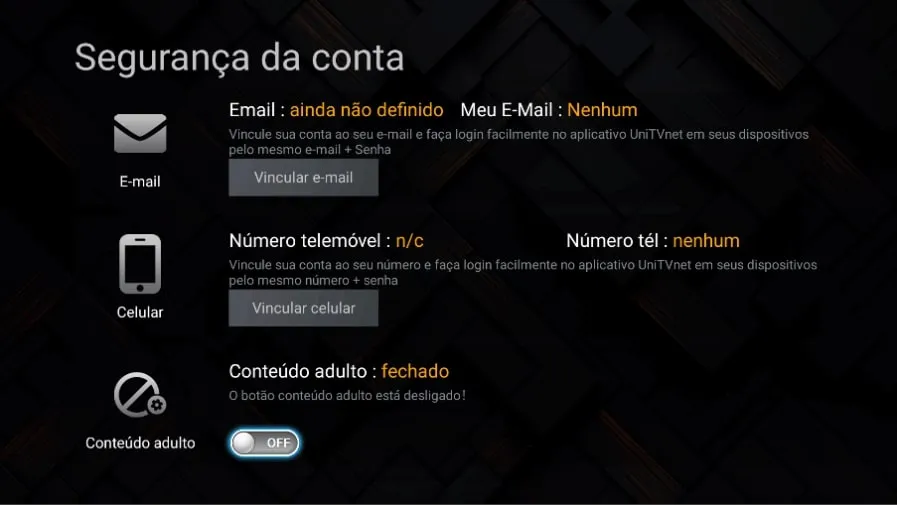
Irá pedir sua senha de 4 dígitos, caso não tenha cadastrado vá em configurações e cadastre.
UniTV net é compatível com os sistemas Android e iOS?
Sim, UniTV net é compatível com todos os dispositivos Android e os usuários do iOS precisam usar um navegador.
Como cadastrar a senha parental?
1. Vá em seu perfil
2. Depois vá em configurações
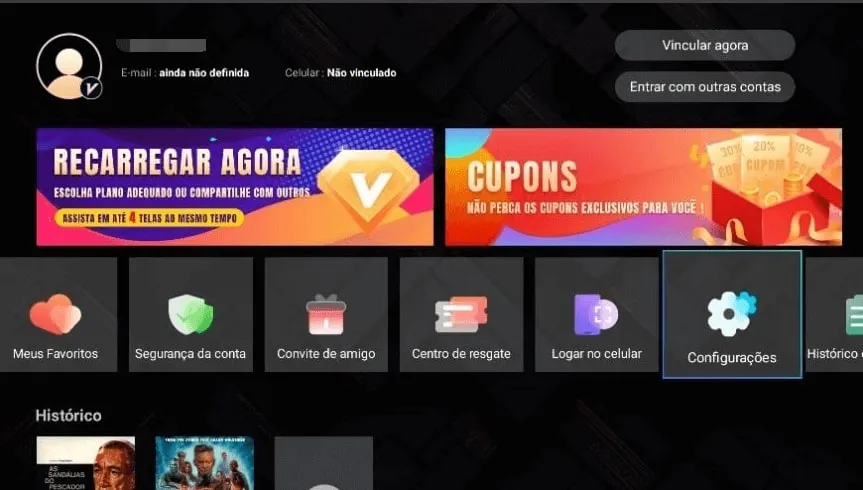
3. Em seguida vá em definir controle parental e defina sua senha de 4 dígitos, aqui você também pode alterar sua senha
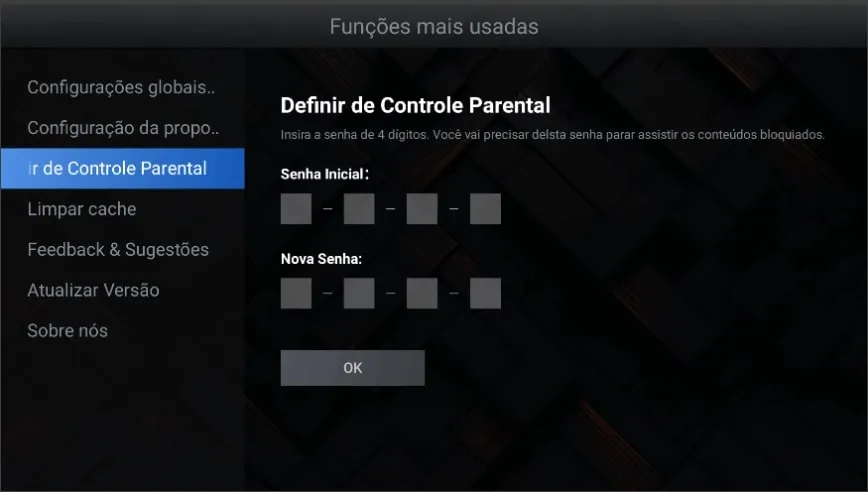
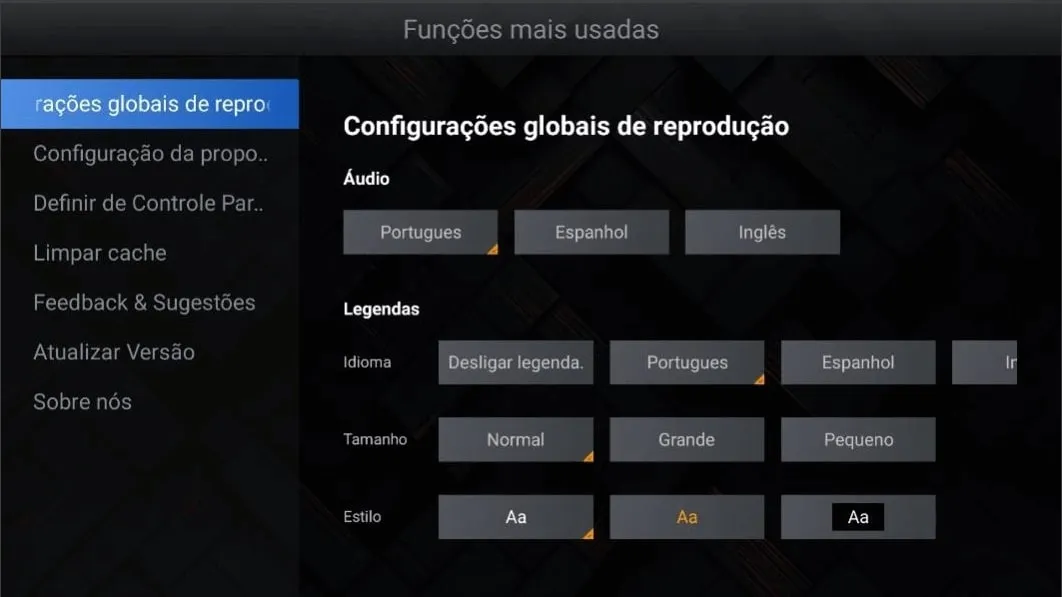
Posso deixar pré configurado minhas preferências de reprodução?
1. Sim, você pode deixar pré configurado suas preferências de reprodução indo em seu perfil
2. Depois vá em configurações
3. Em seguida vá em configurações globais de reprodução e configure o áudio, e as legendas
Erros de canais?
TV
- Com a página de produzir em tela cheia
- Apertar para direita
- Vá em “feedback”
- Escolha o tipo de problema
- Clique em “Confirmar e Enviar”

Celular
APP com travamento?
Passo a passo: Feche o APP UniTV net→Vá nas configurações do dispositivo→Clique em Apps→UniTV net→Limpar dados
Linpeza de Cache?

Nas opções de limpeza de cache, você pode limpar o cache de imagens e histórico de playback separadamente ou limpar todo o conteúdo.
Armazenamento insuficiente?
Passo a passo:
Perfil→Mais configurações→Limpar cache
Nas opções de limpeza de cache, você pode limpar o cache de imagens e histórico de playback separadamente ou limpar todo o conteúdo.
Aplicativo falso?
Recomendamos que desinstale e instale novamente o APK do nosso site oficial.
Como reportar erros?
Com a página de produzir em tela cheia→Apertar para direita→Vá em “feedback”→Escolha a opção “Erro de reprodução”→Clique em “Confirmar e Enviar”
Não encontrou a resposta que procura?
Entre em contato com nossa equipe de suporte para obter assistência personalizada
Falar com o Suporte